Domain exklusive-adressen.de kaufen?
Wir ziehen mit dem Projekt
exklusive-adressen.de um.
Sind Sie am Kauf der Domain
exklusive-adressen.de interessiert?
domain@kv-gmbh.de · 0541-91531010
Domain exklusive-adressen.de kaufen?
Wie kann ich Email Adressen aus Excel in Outlook importieren?
Möchten Sie die E-Mail-Adressen aus einer Excel-Tabelle in Ihr Outlook-Adressbuch importieren? Dies kann auf verschiedene Weisen erfolgen, je nach Version von Outlook und Excel. Eine Möglichkeit ist, die Excel-Tabelle als CSV-Datei zu speichern und dann in Outlook zu importieren. Eine andere Möglichkeit ist, die E-Mail-Adressen direkt aus Excel in Outlook zu kopieren und einzufügen. Haben Sie bereits versucht, die E-Mail-Adressen auf eine dieser Weisen zu importieren, oder benötigen Sie weitere Unterstützung dabei? **
Wie erstelle ich eine Excel-Liste mit E-Mail-Adressen?
Um eine Excel-Liste mit E-Mail-Adressen zu erstellen, öffne Microsoft Excel und erstelle eine neue Tabelle. In der ersten Spalte kannst du die Namen oder Bezeichnungen der E-Mail-Adressen eingeben und in der zweiten Spalte die entsprechenden E-Mail-Adressen. Du kannst dann weitere Spalten hinzufügen, um zusätzliche Informationen zu den E-Mail-Adressen einzufügen, falls gewünscht. **
Ähnliche Suchbegriffe für Excel
Top-Angebote
Produkte zum Begriff Excel:
-
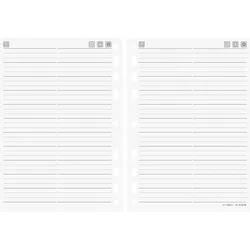
Exacompta, Agenda, Timer-Adressen (A6)Die Timer-Adressen von Exacompta sind praktische Einlegeblätter, die speziell für die Organisation von Adressen konzipiert sind. Mit einer Grösse von 81 x 126 mm passen sie ideal in gängige A6-Planer und bieten ausreichend Platz für die Eingabe von Kontaktdaten. Jedes Set enthält 32 Blätter, die aus hochwertigem, PEFC-zertifiziertem Papier gefertigt sind, was eine nachhaltige Wahl für umweltbewusste Nutzer darstellt. Die Blätter sind undatiert, sodass sie flexibel und über mehrere Jahre hinweg verwendet werden können. Die klare, weisse Farbgebung sorgt dafür, dass die Einträge gut lesbar sind und sich harmonisch in jede Planergestaltung einfügen. Diese Einlegeblätter sind eine wertvolle Ergänzung für alle, die ihre Kontakte effizient verwalten möchten.29,50 €*Versand: 3,00 €Sichere Weiterleitung zum Anbieter
-
Zimmermann, Axel: Erfolgreiches Büromanagement EXCEL 2021 / Excel Microsoft 365Erfolgreiches Büromanagement EXCEL 2021 / Excel Microsoft 365 , Praxisbuch für kaufmännische Berufe , Batteriemanagementsysteme (BMS) > Batterien, BMS & Brennstoffzellen , Erscheinungsjahr: 20221017, Produktform: Kartoniert, Autoren: Zimmermann, Axel, Seitenzahl/Blattzahl: 180, Keyword: Berufsschule; Büromanagement; Excel 2021; Excel Microsoft 365, Fachschema: Büromanagement / Berufsbezogenes Schulbuch~Excel 365 / Schulbuch, Fachkategorie: Unterricht und Didaktik: Berufsausbildung, Bildungszweck: Für die Berufsschule, Warengruppe: TB/Berufsschulbücher, Fachkategorie: Berufsausbildung, Thema: Verstehen, Text Sprache: ger, UNSPSC: 49019900, Warenverzeichnis für die Außenhandelsstatistik: 49019900, Verlag: Merkur Verlag, Verlag: Merkur Verlag, Verlag: Merkur Verlag Rinteln Hutkap GmbH & Co. KG, Länge: 291, Breite: 216, Höhe: 10, Gewicht: 520, Produktform: Kartoniert, Genre: Schule und Lernen, Genre: Schule und Lernen, Herkunftsland: DEUTSCHLAND (DE), Katalog: deutschsprachige Titel, Katalog: Gesamtkatalog, Katalog: Lagerartikel, Book on Demand, ausgew. Medienartikel, Relevanz: 0002, Tendenz: -1, Unterkatalog: AK, Unterkatalog: Bücher, Unterkatalog: Lagerartikel, Unterkatalog: Schulbuch, Unterkatalog: Taschenbuch,22,80 €*Versand: 0,00 €Sichere Weiterleitung zum Anbieter




-
Wie erstelle ich eine Excel-Liste mit E-Mail-Adressen?
Um eine Excel-Liste mit E-Mail-Adressen zu erstellen, öffne Microsoft Excel und erstelle eine neue Arbeitsmappe. In der ersten Spalte kannst du die Überschrift "E-Mail-Adresse" eingeben. In den darunterliegenden Zeilen kannst du dann die einzelnen E-Mail-Adressen eingeben. Du kannst auch weitere Spalten hinzufügen, um zusätzliche Informationen zu den E-Mail-Adressen zu speichern, wie z.B. den Namen der Person oder das Unternehmen. **
-
Wie kann ich Adressen aus dem Internet in Excel importieren?
Um Adressen aus dem Internet in Excel zu importieren, kannst du verschiedene Methoden verwenden. Eine Möglichkeit besteht darin, die Adressen manuell in Excel einzugeben oder zu kopieren und einzufügen. Eine andere Möglichkeit besteht darin, eine Webabfrage in Excel einzurichten, um die Adressen automatisch aus einer Webseite zu importieren. Du kannst auch externe Tools oder Add-Ins verwenden, die speziell für den Import von Daten aus dem Internet in Excel entwickelt wurden. **
-
Wie kann ich in Excel eine Liste von Adressen trennen?
Um eine Liste von Adressen in Excel zu trennen, kannst du die Funktion "Text in Spalten" verwenden. Markiere die Spalte mit den Adressen, gehe zum Menüpunkt "Daten" und wähle dort "Text in Spalten". Wähle dann die Option "Getrennt" aus und gib an, nach welchem Zeichen die Adressen getrennt sind (z.B. Komma oder Semikolon). Excel wird die Adressen dann automatisch in separate Spalten aufteilen. **
-
Wie kann man in Excel nur E-Mail-Adressen markieren?
Um in Excel nur E-Mail-Adressen zu markieren, kannst du eine bedingte Formatierung verwenden. Gehe dazu zu "Start" > "Bedingte Formatierung" > "Neue Regel" und wähle "Formel zur Ermittlung der zu formatierenden Zellen verwenden". Gib dann die Formel "=ISTZAHL(SUCHEN("@",A1))" ein und wähle das gewünschte Format aus. Dadurch werden alle Zellen markiert, die das "@"-Symbol enthalten und somit als potenzielle E-Mail-Adressen gelten. **
Wie kann man Adressen scannen und in eine Excel-Datei umwandeln?
Um Adressen zu scannen und in eine Excel-Datei umzuwandeln, benötigst du einen Scanner, der Texterkennung (OCR) unterstützt. Scanne die Adressen als Textdokumente ein und verwende dann eine OCR-Software, um den Text aus den gescannten Dokumenten zu extrahieren. Anschließend kannst du die extrahierten Adressen in eine Excel-Datei kopieren oder importieren. **
Wie entferne ich in Excel alles außer den E-Mail-Adressen?
Um in Excel alles außer den E-Mail-Adressen zu entfernen, kannst du die Funktion "Text in Spalten" verwenden. Markiere die Spalte mit den Daten, gehe dann zum Menü "Daten" und wähle "Text in Spalten". Wähle als Trennzeichen das "@"-Zeichen aus und bestätige die Auswahl. Dadurch werden nur die E-Mail-Adressen in einer neuen Spalte angezeigt, während der restliche Text entfernt wird. **
Top-Angebote
Produkte zum Begriff Excel:
-
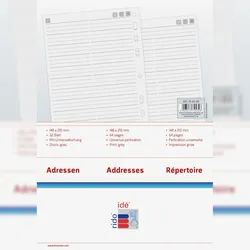
Baier & Schneider, Agenda, Adressen (A5)Die Agenda "Adressen" von Baier & Schneider ist ein praktisches und elegantes Hilfsmittel zur Organisation von Kontakten und wichtigen Informationen. Mit einem handlichen A5-Format von 14,8 x 21 cm bietet sie ausreichend Platz für 32 linierte Blätter, die eine klare und strukturierte Notizführung ermöglichen. Die graue Farbgebung verleiht der Agenda ein modernes und professionelles Erscheinungsbild, das in jedem Umfeld gut zur Geltung kommt. Ob im Büro, zu Hause oder unterwegs, diese Agenda ist ideal, um Adressen und Notizen übersichtlich zu verwalten. Die linierte Gestaltung sorgt dafür, dass Ihre Einträge ordentlich und leserlich bleiben, während die kompakte Grösse die Mitnahme in jeder Tasche erleichtert. Die "Adressen" Agenda ist somit ein unverzichtbares Werkzeug für alle, die Wert auf Organisation und Stil legen.40,09 €*Versand: 0,00 €Sichere Weiterleitung zum Anbieter
-
Exacompta, Agenda, Timer-Adressen (A6)Die Timer-Adressen von Exacompta sind praktische Einlegeblätter, die speziell für die Organisation von Adressen konzipiert sind. Mit einer Grösse von 81 x 126 mm passen sie ideal in gängige A6-Planer und bieten ausreichend Platz für die Eingabe von Kontaktdaten. Jedes Set enthält 32 Blätter, die aus hochwertigem, PEFC-zertifiziertem Papier gefertigt sind, was eine nachhaltige Wahl für umweltbewusste Nutzer darstellt. Die Blätter sind undatiert, sodass sie flexibel und über mehrere Jahre hinweg verwendet werden können. Die klare, weisse Farbgebung sorgt dafür, dass die Einträge gut lesbar sind und sich harmonisch in jede Planergestaltung einfügen. Diese Einlegeblätter sind eine wertvolle Ergänzung für alle, die ihre Kontakte effizient verwalten möchten.29,50 €*Versand: 3,00 €Sichere Weiterleitung zum Anbieter
-
Zimmermann, Axel: Erfolgreiches Büromanagement EXCEL 2021 / Excel Microsoft 365Erfolgreiches Büromanagement EXCEL 2021 / Excel Microsoft 365 , Praxisbuch für kaufmännische Berufe , Batteriemanagementsysteme (BMS) > Batterien, BMS & Brennstoffzellen , Erscheinungsjahr: 20221017, Produktform: Kartoniert, Autoren: Zimmermann, Axel, Seitenzahl/Blattzahl: 180, Keyword: Berufsschule; Büromanagement; Excel 2021; Excel Microsoft 365, Fachschema: Büromanagement / Berufsbezogenes Schulbuch~Excel 365 / Schulbuch, Fachkategorie: Unterricht und Didaktik: Berufsausbildung, Bildungszweck: Für die Berufsschule, Warengruppe: TB/Berufsschulbücher, Fachkategorie: Berufsausbildung, Thema: Verstehen, Text Sprache: ger, UNSPSC: 49019900, Warenverzeichnis für die Außenhandelsstatistik: 49019900, Verlag: Merkur Verlag, Verlag: Merkur Verlag, Verlag: Merkur Verlag Rinteln Hutkap GmbH & Co. KG, Länge: 291, Breite: 216, Höhe: 10, Gewicht: 520, Produktform: Kartoniert, Genre: Schule und Lernen, Genre: Schule und Lernen, Herkunftsland: DEUTSCHLAND (DE), Katalog: deutschsprachige Titel, Katalog: Gesamtkatalog, Katalog: Lagerartikel, Book on Demand, ausgew. Medienartikel, Relevanz: 0002, Tendenz: -1, Unterkatalog: AK, Unterkatalog: Bücher, Unterkatalog: Lagerartikel, Unterkatalog: Schulbuch, Unterkatalog: Taschenbuch,22,80 €*Versand: 0,00 €Sichere Weiterleitung zum Anbieter
-
Wie kann ich Email Adressen aus Excel in Outlook importieren?
Möchten Sie die E-Mail-Adressen aus einer Excel-Tabelle in Ihr Outlook-Adressbuch importieren? Dies kann auf verschiedene Weisen erfolgen, je nach Version von Outlook und Excel. Eine Möglichkeit ist, die Excel-Tabelle als CSV-Datei zu speichern und dann in Outlook zu importieren. Eine andere Möglichkeit ist, die E-Mail-Adressen direkt aus Excel in Outlook zu kopieren und einzufügen. Haben Sie bereits versucht, die E-Mail-Adressen auf eine dieser Weisen zu importieren, oder benötigen Sie weitere Unterstützung dabei? **
-
Wie erstelle ich eine Excel-Liste mit E-Mail-Adressen?
Um eine Excel-Liste mit E-Mail-Adressen zu erstellen, öffne Microsoft Excel und erstelle eine neue Tabelle. In der ersten Spalte kannst du die Namen oder Bezeichnungen der E-Mail-Adressen eingeben und in der zweiten Spalte die entsprechenden E-Mail-Adressen. Du kannst dann weitere Spalten hinzufügen, um zusätzliche Informationen zu den E-Mail-Adressen einzufügen, falls gewünscht. **
-
Wie erstelle ich eine Excel-Liste mit E-Mail-Adressen?
Um eine Excel-Liste mit E-Mail-Adressen zu erstellen, öffne Microsoft Excel und erstelle eine neue Arbeitsmappe. In der ersten Spalte kannst du die Überschrift "E-Mail-Adresse" eingeben. In den darunterliegenden Zeilen kannst du dann die einzelnen E-Mail-Adressen eingeben. Du kannst auch weitere Spalten hinzufügen, um zusätzliche Informationen zu den E-Mail-Adressen zu speichern, wie z.B. den Namen der Person oder das Unternehmen. **
-
Wie kann ich Adressen aus dem Internet in Excel importieren?
Um Adressen aus dem Internet in Excel zu importieren, kannst du verschiedene Methoden verwenden. Eine Möglichkeit besteht darin, die Adressen manuell in Excel einzugeben oder zu kopieren und einzufügen. Eine andere Möglichkeit besteht darin, eine Webabfrage in Excel einzurichten, um die Adressen automatisch aus einer Webseite zu importieren. Du kannst auch externe Tools oder Add-Ins verwenden, die speziell für den Import von Daten aus dem Internet in Excel entwickelt wurden. **
Ähnliche Suchbegriffe für Excel
-
Wie kann ich in Excel eine Liste von Adressen trennen?
Um eine Liste von Adressen in Excel zu trennen, kannst du die Funktion "Text in Spalten" verwenden. Markiere die Spalte mit den Adressen, gehe zum Menüpunkt "Daten" und wähle dort "Text in Spalten". Wähle dann die Option "Getrennt" aus und gib an, nach welchem Zeichen die Adressen getrennt sind (z.B. Komma oder Semikolon). Excel wird die Adressen dann automatisch in separate Spalten aufteilen. **
-
Wie kann man in Excel nur E-Mail-Adressen markieren?
Um in Excel nur E-Mail-Adressen zu markieren, kannst du eine bedingte Formatierung verwenden. Gehe dazu zu "Start" > "Bedingte Formatierung" > "Neue Regel" und wähle "Formel zur Ermittlung der zu formatierenden Zellen verwenden". Gib dann die Formel "=ISTZAHL(SUCHEN("@",A1))" ein und wähle das gewünschte Format aus. Dadurch werden alle Zellen markiert, die das "@"-Symbol enthalten und somit als potenzielle E-Mail-Adressen gelten. **
-
Wie kann man Adressen scannen und in eine Excel-Datei umwandeln?
Um Adressen zu scannen und in eine Excel-Datei umzuwandeln, benötigst du einen Scanner, der Texterkennung (OCR) unterstützt. Scanne die Adressen als Textdokumente ein und verwende dann eine OCR-Software, um den Text aus den gescannten Dokumenten zu extrahieren. Anschließend kannst du die extrahierten Adressen in eine Excel-Datei kopieren oder importieren. **
-
Wie entferne ich in Excel alles außer den E-Mail-Adressen?
Um in Excel alles außer den E-Mail-Adressen zu entfernen, kannst du die Funktion "Text in Spalten" verwenden. Markiere die Spalte mit den Daten, gehe dann zum Menü "Daten" und wähle "Text in Spalten". Wähle als Trennzeichen das "@"-Zeichen aus und bestätige die Auswahl. Dadurch werden nur die E-Mail-Adressen in einer neuen Spalte angezeigt, während der restliche Text entfernt wird. **
* Alle Preise verstehen sich inklusive der gesetzlichen Mehrwertsteuer und ggf. zuzüglich Versandkosten. Die Angebotsinformationen basieren auf den Angaben des jeweiligen Shops und werden über automatisierte Prozesse aktualisiert. Eine Aktualisierung in Echtzeit findet nicht statt, so dass es im Einzelfall zu Abweichungen kommen kann. ** Hinweis: Teile dieses Inhalts wurden von KI erstellt.